Kamis, 03 November 2011

Modifikasi Header Blogger

Modifikasi Header Blogger

Modifikasi Blogger Template 2, Free Blogger templates,Btemplates,Free Templates for blogger, Blogger free templates, Free Blogger templates, Free Templates Blogger
Blogger Pemula #5 - Header adalah elemen penting dalam blogger. Untuk menggantinya memerlukan beberapa langkah penting dan berulang. Namun sebelum melangkah lebih jauh, sebaiknya Anda siapkan dulu: Adobe Photoshop, Picasa web Album dan browser Mozilla Firefox. Sebab  itulah piranti yang akan kita gunakan untuk memodifikasi header...

Sebelum kita berkarya dalam header, sebaiknya kita mengenali dulu kaitan antara post element dengan tampilan....


Cara awal mengganti header
 Header ada di nomor satu. Seperti orang mandi, head sering basah duluan. Header sering dilihat duluan oleh search engine. Sekarang, mari kita coba mengganti header motocross dengan header toko mainan. Sebelumnya siapkan header pengganti dengan ukuran 899 x 200px. Lalu simpan gambar tersebut ke picasa web album.


blogger header, modifikasi header, header blogger, modifikasi blogger
View Larger

Cara mengambil link gambar...
Setelah proses upload gambar  ke picasa selesai, mulailah mengganti header dengan cara: 1. Arahkan mouse tepat pada header. 2. Klik kanan. Pilih View background image. Dari situ, Anda akan mendapatkan link gambar seperti ini: https://blogger.googleusercontent.com/img/b/R29vZ2xl/AVvXsEid_cZ5SroBvj7x-2xHLXNiMnkPcKKqMODZsmmEKHr3god_DcbeC5leAM3-ysLHEYBCiRbxOHW3BFBWydgXcgVRWfs2UlxBWGIgFNdGReaq4WeWotuAh4pyozKtpFaIjh77w7w3jaCrk_X0/. 3. Gambar berikut menunjukkan letak link gambar...


blogger,header, header blogger, link to blogger header
View Larger


Cara pengambilan link seperti di atas berlaku umum. Dalam proses modifikasi template, upaya pemindahan link gambar ini akan sering kita lakukan. Selanjutnya, kita akan menuju ke Design > Edit HTML. Setelah Tab Edit HTML terbuka, carilah link gambar tersebut dengan perintah Ctrl + F untuk memunculkan search box di bawah postingan (dekat logo windows). Lalu masukkan link gambar tadi. Maka akan muncul gambar seperti di bawah ini...


blogger template, cara mengedit blogger, cara mengedit template blogger
View Larger


Cara memanfaatkan link gambar picasa ...
Link tersebut bersemayam disitu. Dari link itulah gambar akan muncul di blog Anda. Sekarang silakan mengganti link tersebut dengan link header baru. Proses ini baru bisa berjalan jika Anda telah sukses sign in di picasa, dan sudah ada header image yang Anda upload disana. Untuk mengambil link gambar dari picasa masih sama dengan proses di atas, bedanya Anda harus mengklik thumbnail gambar agar Anda memperoleh ukuran gambar yang sebenarnya. Setelah itu lakukan klik kanan pada gambar, dan copy image location seperi gambar di bawah ini...
Setelah Anda mendapatkan link gambar tersebut, silakan mempaste pada lokasi (5). Akibatnya link gambar lama akan hilang. Ini berarti gambar lama sudah diganti dengan yang baru. Coba klik view blog, maka jadinya seperti ini...


Cara mengkoreksi header

Cara mengganti warna judul blog...
Dari gambar di atas, ada sedikit permasalahan: Title menabrak gambar, baik dari sisi warna(sama-sama putih, maupun dari sisi lokasi.Untuk mengganti warna judul, Anda bisa melakukan dengan bantuan DOM. Source of Selection. Caranya, blog judul > Klik kanan > View Source code. Otomatis akan muncul jendela baru ...


Dom source selection, cara memanfaatkan mozilla
View larger


Dom Source Selection Code, salah satu fasilitas browser Mozilla Firefox. Bisa dimanfaatkan untuk melihat struktur sebuah web atau blog. Dari struktur itu nampak bahwa title "Modifikasi Blogger Template" berada pada wilayah berwarna biru....


cara mengubah warna judul

View Larger


Cara memanfaatkan Color Picker...
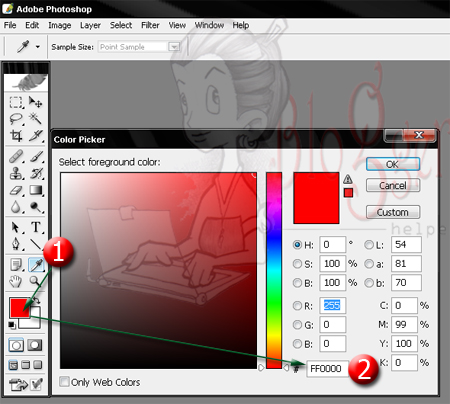
Data dari DOM tersebut kita pakai untuk mencari bagian template blogger yang berkaitan dengan header. Salah satunya berbunyi art-logo-name. Data tersebut baru berfungsi setelah kita membuka kembali EDIT HTML yang terdapat pada tab DESIGN. Setelah terbuka, tekan Ctrl + F untuk pencarian. Setelah Box Find terbuka, Masukkan art-logo-name > Tekan Enter. Maka Anda akan dibawa ke h1.art-Logo-name .Disitu terdapat kode warna yang ditandai dengan color: #FFFFFF. Ini yang disebut dengan kode warna. Jika Anda mempunya program Photoshop, kode warna itu bisa dicari dengan menggunakan color picker.


kode warna web


Setelah menemukan warna yang Anda sukai, ganti kode warna yang terdiri dari 6 digit. Kebetulan saya menyukai warna hitam, jadi kodenya #000000. Setelah selesai maka jadinya seperti berikut...


cara mengatur letak header

View Larger


Cara mengubah LetakText Header...
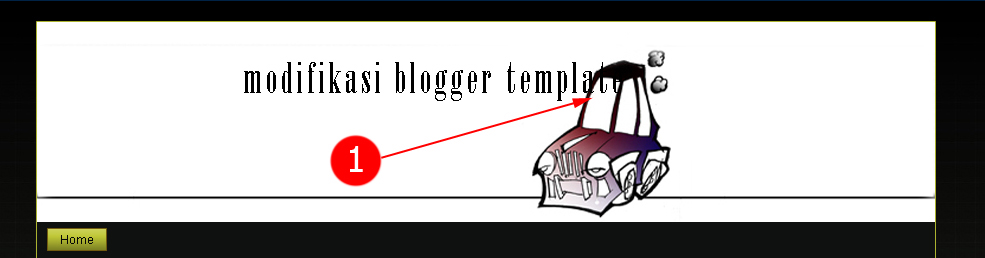
Permasalahan timbul lagi. Kali ini soal Posisi judul yang menabrak gambar mobil (background image). Ada dua pilihan untuk mengatasinya: Pertama, judul dipendekkan; Kedua, judul digeser. Untuk memendekkan judul, Anda tinggal kembali ke page element lalu mengklik header. Disitu sudah tersedia box untuk memendekkan judul. Sedangkan untuk menggeser posisi judul, memerlukan beberapa langkah lagi,...


cara mengubah letak text header
View Larger


Caranya mirip dengan mengubah warna Text Judul, namun kali ini yang anda cari adalah Art-logo. Dalam art logo terdapar ukuran batas kiri yang ditandai dengan left: 207px. Ini artinya, batas kiri judul dengan tepian header sepanjang 207 pixel. Angka ini akan saya rubah menjadi 50px, maka jadinya seperti berikut...


cara mengubah text logo
View Larger


Dengan demikian selesailah sudah beberapa permasalahan seputar penggantian header. Cara tersebut di atas berlaku umum dan bisa dipakai untuk memasukkan berbagai jenis fambar termasuk gambar bergerak. Prinsipnya masih sama.

Bersambung...
Blogger Pemula #6: Cara Mengubah Background Blogger 


http://www.bloggerhelper.com/2010/07/modifikasi-header-blogger.html

Cara Mengilangkan Link Posting Lama

Sebagaiman anda ketahui bahwa saat sekarang ini blogger.com masih menggunakan template dengan dua versi, yaitu versi Template Klasik serta versi Template baru. Salah satu perbedaan antara keduanya adalah versi klasik tidak mempunyai fasilitas link “Posting Lama” atau “Older Posts”, dengan di tambahkannya fasilitas tersebut pada template versi baru maka akan lebih mempermudah para pembaca untuk menemukan artikel yang sudah tidak tampil di halaman depan.
Ternyata memang “lain orang lain juga keinginan”. Di kala orang lain senang dengan kehadiran fasilitas tersebut, ternyata ada juga yang ingin menghilangkannya, apakah itu anda? pertanyaan selanjutnya apakah fasilitas tersebut bisa di hilangkan atau tidak? jawaban singkat “Bisa”, dan caranya pun terbilang sangat mudah.
Sebelumnya perlu di ketahui bahwa fasilitas link tersebut ada 3 yaitu “Posting baru” atau “Newer Posts”, “Home” atau “Halaman Muka”, serta “Posting Lama” atau “Older Posts”. Mana yang mau anda hilangkan, atau mau semuanya? tentu saja bisa. Untuk menghilangkannya anda hanya menambahkan sedikit kode pada CSS template anda.

Untuk menghilangkan “Posting baru” atau “Newer Posts” :
Cari kode yang mirip seperti ini pada template anda :
#blog-pager-newer-link {
float: left;
}
Ganti kodenya jadi seperti ini :
#blog-pager-newer-link {
display:none;
}
Jangan lupa untuk menyimpan template anda

Untuk menghilangkan “Posting Lama” atau “Newer Posts” :
Cari kode yang mirip seperti ini pada template anda :
#blog-pager-older-link {
float:right;
padding-right:5px;
}
Ganti kodenya jadi seperti ini :
#blog-pager-older-link {
display:none;
}
Jangan lupa untuk menyimpan template anda

Untuk menghilangkan “Home” atau “Halaman Muka” :
Cari kode yang mirip seperti ini pada template anda :
#blog-pager {
text-align: center;
}
Ganti kodenya jadi seperti ini :
#blog-pager { 
display:none;
}
Jangan lupa untuk menyimpan template anda

Mudah sekali bukan? atau anda masih merasa bingung? OK, kang Rohman ladenin deh kalau begitu. Berikut langkah lengkapnya ;

  1. Login ke blogger dengan ID anda.
  2. Klik Tata Letak.
  3. Klik tab Edit HTML
  4. Klik Download Template Lengkap. silahkan save dulu template anda sebagai backup.
  5. Cari kode yang mirip dengan kode di bawah :
    #blog-pager-newer-link {
    float: left;
    }
    #blog-pager-older-link {
    float:right;
    padding-right:5px;
    }
    #blog-pager {
    text-align: center;
    }
  6. Hapus kode di atas, lalu ganti dengan kode di bawah ini :
    #blog-pager-newer-link {
    display:none;
    }
    #blog-pager-older-link {
    display:none;
    }
    #blog-pager {
    display:none;
    }
  7. Klik tombol SIMPAN TEMPLATE.
  8. Selesai. Ucapkan dadah padanya.

Selamat deh bagi yang benci akan kehadiran fasilitas “Older Posts”, karena dia akan enggan untuk menampakkan diri lagi di blog anda.

Menghilangkan Icon Obeng dan Tang / Quick edit Blogger

Menanggapi pertanyaan dari beberapa blogger… hehehe… kang Rohman serasa jadi konsultan blogger saja ya kalau posting biasanya pake kata-kata tersebut 4 soalnya “ Your Questions is my inspiration” pertanyaan anda adalah inspirasiku. Jadi rahasia kenapa blog ini masih bisa bertahan sampai sekarang adalah karena masih ada yang bertanya ke kang Rohman. So, tentu saja ide untuk posting selalu ada. Eh..eh.. ko…gitu sich.. la ko  jadi ngelantur nih, kembali ke judul posting ini ah.
Apa sih maksud dari judul posting ini, sepertinya agak aneh? begini nih teman-teman, jika kita sedang mengedit template dan melihat hasilnya maka pada sudut-sudut element akan terlihat icon bergambar obeng dan tang. berikut contoh screenshotnya :

quick-edit

Icon tersebut di sebut juga dengan icon Quick Edit atau dengan kata lain untuk mengedit secara cepat. Fungsinya jika kita ingin melakukan editing terhadap elemen tersebut tinggal klik saja icon nya dan kita bisa langsung mengeditnya. Icon tersebut sebenarnya hanya bisa di lihat apabila kita sedang login ke blogger saja, sedangkan pengunjung yang lain tidak bisa melihat icon tersebut.
Namun ternyata ada beberapa blogger yang tidak suka dengan kehadiran icon tersebut dan ingin menghapusnya. Apakah kita bisa  menghapus icon tersebut? Jawabannya tentu saja bisa, dan sangatlah gampang karena kita hanya melakukan perintah agar icon itu tidak di munculkan dengan hanya manambahkan sedikit kode pada kode CSS template kita. Ingin tahu kodenya seperti apa, nih ini dia kodenya, coba pasang saja di Style Sheet CSS anda :

.quickedit{
display:none;
}

Mudah sekali bukan? atau masih bingung. Ok deh, ini dia cara lengkapnya :

  1. Login ke blogger dengan ID anda tentunya.
  2. Klik  Tata Letak.
  3. Klik tab Edit HTML.
  4. Cari kode seperti ini :
    ]]></b:skin>

  5. Copy paste kode berikut persis di atas kode yang tadi :

    .quickedit{
    display:none;
    }

  6. Klik tombol Simpan template.
  7. Selesai.


Selain langkah di atas, sebenarnya masih ada yang harus anda lakukan yaitu silahkan ucapkan “ Selamat tinggal Obeng dan Tang…dadaaahhhhh “ hehehe….

Selamat mencoba!

Membuat Sidebar Dalam Kotak-Kotak Terpisah

Setelah berlibur selama dua hari ke kampung halaman, akhirnya hari ini terpaksa harus balik lagi ke tempat biasa kang Rohman mencari rezeki, sedih memang karena harus selalu terpisah dari keluarga. By the way, mungkin memang sudah suratan untuk jauh dari mereka, * ah kenapa harus mengeluh ya, mending syukuri saja apa yang telah tuhan berikan kepada saya *. Biar tidak mengeluh terus, lebih baik mijit-mijit papan keyboard saja barangkali akan keluar suatu tulisan yang di minati para sahabat semua.
Setelah membaca beberapa pertanyaan yang ada, rupanya banyak sekali yang tertarik untuk membuat sidebar atau pun kotak posting terlihat dalam bentuk kotak-kotak terpisah seperti yang tampak pada screenshot di bawah ini :
sidebar-kotak

Dari gambar di atas terlihat bahwa setiap widget yang di masukan baik itu sidebar ataupun posting akan terlihat dalam kotak sendiri-sendiri yang katanya lebih menarik dan terlihat lebih rapih. Bagaimanakah cara membuat layout seperti itu? ini sangatlah mudah, terutama bagi anda yang sudah familiar dengan yang namanya kode CSS namun tentu saja sangat sulit bagi meraka yang belum mengenalnya. Jadi, dalam tutorial kali ini sepertinya kang Rohman tujukan bagi mereka yang sedikiit familiar dengan kode CSS.
Tekniknya simpel, yaitu anda tinggal memberi warna yang berbeda antara background widget dengan background di mana widget itu berada, kemudian beri jarak antara widget yang satu dengan yang lain dengan menggunakan perintah “margin” dalam hal ini margin-bottom (margin bawah), dan agar lebih terkesan kotak, maka widget tersebut di beri perintah border. Bingung? hehehehehe……. kacian dech loe, minum obat bingung dulu gih biar bingungnya hilang.
Dimanakan kode wiget itu berada? setiap template tentunya berbeda satu sama lain, sehingga kang Rohman pun tidak bisa mematok kode itu harus bagaimana, namun sebagai contoh kang Rohman ambil Template minima. Di dalam template minima, kode widgetnya adalah seperti ini :

.sidebar .widget, .main .widget {
  border-bottom:1px dotted $bordercolor;
  margin:0 0 1.5em;
  padding:0 0 1.5em;
}


Jadi untuk mengetahui di manakah kode widget itu? jawabnya yang ada kata-kata widget nya (bener ngga? hehehe..). Namun dalam kasus di atas, ada dua kode widget yang di definisikan sama yaitu sidebar widget (halaman sidebar) dengan main widget (halaman posting) sehingga kedua widget tersebut akan selalu sama. Agar lebih flexibel dalam proses pengaturan widget, sebaiknya  kode tersebut kita buat terpisah, sehingga kodenya jadi seperti ini :

.sidebar .widget{
  border-bottom:1px dotted $bordercolor;
  margin:0 0 1.5em;
  padding:0 0 1.5em;
}

.main .widget {
  border-bottom:1px dotted $bordercolor;
  margin:0 0 1.5em;
  padding:0 0 1.5em;
}

Dengan kode di atas, maka anda bisa lebih berexplorasi. Ok para sedulur semua, kita fokus satu satu dulu yaitu ke widget sidebar. Untuk memberikan kesan sidebar widget mempunyai kotak yang terpisah-pisah anda bisa membuat variasi kode seperti ini (contoh saja) :

.sidebar .widget{
background:#fff;
  border:1px dotted #6c6b6b;
margin:0 0 1.5em;
  padding:0.5em;
}

Arti kode di atas kurang lebih seperti ini : warna background akan putih, garis mengelilingi widget sebesar 1 pixel (sehingga terkesan terlihat kotak), jarak ke bawah antara widget yang satu dengan yang lain sebsar 1.5em, dengan nilai padding (pemberi sela) sebesar 0.5em.
Dengan  memodifikasi seperti kode di atas saja, anda sudah punya sidebar dengan bentuk kotak-kotak terpisah. Apakah kode-kode tersebut mutlak? oh tentu saja tidak, berbagai variasi bisa anda ciptakan, misal memberi widget tersebut dengan background gambar, grid atau lain sebagainya, ini tidak lepas dari kreatifitas anda masing-masing.
Bagaimana dengan nasib main widget? main widget itu untuk mengatur widget posting, jadi tinggal kreasikan saja seperti halnya sidebar widget, simpel kan? hihihi…. ah cape nih ngetiknya, mudah-mudahan saja mengerti, soalnya saya juga bingung nih cara penyampaian yang mudah di mengerti seperti apa, mudah-mudahan bisa di mengerti dech.

Satu yang pasti, lebih banyak yang bingung daripada yang mengerti. Di jamin….. halal.

Membuat Read more Plus Judul Artikel

Semenjak kang Rohman mengganti template dengan yang baru, ada sedikit yang berbeda dari sebelumnya. Apaan tuh? yang beda adalah kang Rohman menambahkan sedikit variasi pada link Baca selengkapnya ( Read more ) menjadi Lanjut membaca plus “Judul Artikel”. Variasi ini terinspirasi dari blog milik mas eko. Walaupun notabene blog mas eko menggunakan mesin wordpress, kang Rohman mempunyai pemikiran bahwa hal itu bisa juga di lakukan pada mesin blogger yang Kang Rohman gunakan. Setelah melakukan sedikit percobaan, akhirnya berhasil juga deh…. hehehe… seneng aku.
Rupanya ada dari pembaca blog ini yang ingin tahu tentang trik tersebut. Oleh karena itu pada posting kali ini, Kang Rohman mencoba untuk menuliskannya, walaupun setelah melakukan blog walking ternyata ada dari teman-teman blogger lainnya yang telah memposting trik ini terlebih dahulu, ah biarin saja itung-itung nambahin keyword buat mbah google..hihihi.
Perlu anda ketahui terlebih dahulu bahwa trik ini khusus di tujukan bagi anda yang telah menggunakan trik Read more seperti postingan Kang Rohman yang di sini. Jika pada postingan tersebut, kode read more yang di pasang adalah seperti ini :


<b:if cond='data:blog.pageType == "item"'>
<style>.fullpost{display:inline;}</style>
<p><data:post.body/></p>
<b:else/>
<style>.fullpost{display:none;}</style>
<p><data:post.body/>
<a expr:href='data:post.url'><strong>Selengkapnya...</strong></a></p>
</b:if>


Maka anda perlu mengubahnya menjadi seperti ini :


<b:if cond='data:blog.pageType == "item"'>
<style>.fullpost{display:inline;}</style>
<p><data:post.body/></p>
<b:else/>
<style>.fullpost{display:none;}</style>
<p><data:post.body/></p>
<strong><a expr:href='data:post.url'>Lanjut membaca   “<data:post.title/>”  »» </a></strong>
</b:if>


Jangan lupa untuk menekan tombol SIMPAN TEMPLATE untuk mengakhirinya. Mudah sekali bukan?

Selamat mencoba!

Elemen Halaman Mempunyai Fungsi Scroll

Menanggapi salah satu pertanyaan dari pembaca blog ini tentang “bagaimana cara membuat elemen halaman yang mempunyai fungsi scroll seperti milik kang Rohman tentang Blog Tutorial untuk pemula yang ada di bagian bawah blog ini?” Jawabannya boleh di bilang sederhana, sebab untuk membuat halaman seperti itu tidaklah harus membuat kode html yang sangat banyak, melainkan hanya sedikit kode untuk membuatnya. Penasaran seperti apa kodenya, ini dia yang di maksud.
Untuk membuat halaman seperti itu, anda hanya membuat kode seperti ini :
<div style="overflow:auto;width:300px;height:200px;padding:10px;border:1px solid #eee">
isi halaman
</div>
 
 
Contoh :

<div style="overflow:auto;width:300px;height:200px;padding:10px;border:1px solid #eee">
<a href="http://kolom-tutorial.blogspot.com/2007/04/bikin-blog.html"> Panduan membuat blog</a>
<br />
<a href="http://kolom-tutorial.blogspot.com/2007/04/cara-setting-blog.html">Cara setting blog</a>
<br /> 
<a href="http://kolom-tutorial.blogspot.com/2007/04/memilih-template.html">Memilih template</a> 
<br /> 
<a href="http://kolom-tutorial.blogspot.com/2007/04/mengatur-hurup-dan-warna.html">Mengatur huruf dan warna</a> 
<br /> 
<a href="http://kolom-tutorial.blogspot.com/2007/04/cara-memposting-artikel.html">Cara memposting artikel</a> 
<br />
<a href="http://kolom-tutorial.blogspot.com/2007/04/membuat-read-more-1.html">buat Read more pada template klasik</a> 
<br /> 
<a href="http://kolom-tutorial.blogspot.com/2007/04/membuat-text-area.html">Cara membuat Text Area</a> 
<br /> 
<a href="http://kolom-tutorial.blogspot.com/2007/04/membuat-menu-dropdown.html">Cara membuat menu dropDown</a> 
<br /> 
<a href="http://kolom-tutorial.blogspot.com/2007/04/upload-gambar-dan-foto-profile.html">cara Upload foto</a>

<br /> 

<a href="http://kolom-tutorial.blogspot.com/2007/04/membuat-link-1.html">Cara membuat Link(1)</a> 

<br /> 

<a href="http://kolom-tutorial.blogspot.com/2007/04/membuat-link-2.html">Cara membuat Link(2)</a> 

<br /> 

<a href="http://kolom-tutorial.blogspot.com/2007/04/membuat-marquee.html">Cara membuat marquee (text berjalan)</a> 

<br /> 

<a href="http://kolom-tutorial.blogspot.com/2007/04/membuat-refresh.html">Cara membuat efek Refresh</a> 

<br /> 

<a href="http://kolom-tutorial.blogspot.com/2007/04/kode-html-tampil-di-posting.html">Kode HTML tampil pada postingan</a> 

<br /> 

<a href="http://kolom-tutorial.blogspot.com/2007/05/masalah-posting-artikel.html">Masalah posting artikel</a> 

<br /> 

<a href="http://kolom-tutorial.blogspot.com/2007/04/yahoo-messenger-emoticons.html">Simbol Yahoo! Emoticons</a> 

<br /> 

<a href="http://kolom-tutorial.blogspot.com/2007/04/blogger-emoticons.html">Simbol Blogger Emoticons</a> 

<br /> 

<a href="http://kolom-tutorial.blogspot.com/2007/05/pasang-jam-blog-di-sidebar.html">Cara Pasang jam </a> 

<br /> 

<a href="http://kolom-tutorial.blogspot.com/2007/05/membuat-banner-animasi.html">Cara membuat banner animasi</a> 

<br /> 

<a href="http://kolom-tutorial.blogspot.com/2007/05/pasang-buku-tamu-di-sidebar.html">Cara membuat buku tamu</a> 

<br /> 

<a href="http://kolom-tutorial.blogspot.com/2007/05/tutorial-html.html">HTML Tutorial</a> 

<br /> 

<a href="http://kolom-tutorial.blogspot.com/2007/04/download-gratis.html">Free Download</a> 

<br /> 

<a href="http://kolom-tutorial.blogspot.com/2007/05/membuat-foto-animasi.html">Foto animasi</a> 

<br /> 

<a href="http://kolom-tutorial.blogspot.com/2007/05/pasang-statistik-tarcker.html">Cara pasang Statistik & Tracker</a>

<br /> 

<a href="http://kolom-tutorial.blogspot.com/2007/05/ie-firefox-dalam-satu-komputer.html">Perlunya IE dan FireFox</a> 

</div>


Maka hasilnya akan seperti ini  :


Sedikit saya terangkan agar sedikit jelas.

Didalam kode tersebut, yang berperan besar adalah kode yang ada dalam style. Dengan style itulah kita bisa membuat apa yang kita inginkan. Berikut adalah perintah-perintah yang di pakai :

overflow:auto; » kode ini agar tercipta scrolling atau penggulung halaman apabila isi dari halaman tersebut sudah melampaui batas tinggi atau lebar yang telah di tentukan.
width:300px; »  adalah lebar bidang yang di inginkan, dalam hal ini adalah sebesar 300 pixel, nilai ini tentunya di sesuaikan dengan keinginan atau di sesuaikan dengan lebar sidebar yang ada. namun, agar selalu sesuai dengan sidebar maka sebaiknya memakai nilai 100% (width:100%).
height:200px; »  adalah tinggi bidang yang di inginkan, nilai ini bisa di ubah sesuai keinginan, misal jadi 250px atau nilai yang lainnya.
padding:10px; »  adalah kode pembuat jarak agar tulisan yang ada dalam halaman tersebut tidak menabrak dinding halaman, nilai ini tentu saja bisa di ubah sesuai keinginan. misal : padding:5px;
border:1px solid #eee  » agar bidang tersebut terlihat ada kotaknya, jika anda tidak menginginkan ada terlihat kotaknya, maka tinggal di hapus saja.


Selain kode-kode tersebut, tentu saja anda bisa menambahkan berbagai variasi sesuai dengan keinginan, misalkan backgroundnya berbentuk gambar, fontnya yang berbeda atau apa saja sesuai dengan keinginan anda.

Isi dari halaman tersebut tentu saja bukan hanya berisi link seperti yang kang Rohman contohkan, anda bisa mengisinya dengan yang anda inginkan. Misalkan tulisan biasa, gambar, iklan atau apa saja.

Saya masih bingung di mana nyimpen kode di atasss? hiksss…. seperti biasanya, anda tinggal masuk ke halaman dashbord » Tata letak » Elemen Halaman » Tambah Gadget » Pilih untuk JavaScript/HTML » Masukan kodenya » Simpan » selesai.


Selamat bereksperimen !

Trik Bikin Sidebar Sama Tinggi

Rupanya salah satu sobat kita ini sangat gigih untuk memperjuangkan keingintahuannya, betapa tidak?
sebut saja namanya adalah stevanus pemilik dari blog yang beralamat di http://yamaha-sumatera-barat.blogspot.com/,
tidak cukup hanya menggunakan Shout box yang ada di sidebar, kotak komentar pun beliau manfaatkan untuk menyampaikan keinginannya.
Apa gerangan yang beliau inginkan? beliau ini mempunyai keinginan agar di buatkan tutorial mengenai bagaimana cara membuat kedua sidebarnya
sama tinggi (tidak tinggi sebelah) karena menurut beliau sidebar pada blog miliknya kurang sedap untuk di pandang mata
akibat tinggi sidebarnya tidak rata.
Tadinya saya masih tidak ingin memposting tentang trik ini, cuma karena pertanyaan tersebut sudah di ajukan beberapa kali maka
akhirnya saya posting juga deh, sedikit jaga gengsi… takut di bilang ga mampu membuat tutorial tentang masalah ini
Dulu… saya pernah memposting bagaimana cara membuat kolom tambahan pada template minima agar template tersebut bisa
menjadi 3 kolom, bagi yang mau iseng-iseng bisa membacanya di sini !
dan saya pun pernah menulis tips tentang bagaimana cara memberi warna pada sidebar minima agar tidak sama
dengan kolom posting, tips ini saya posting di sini !
masalah apa yang timbul akibat sobat membaca kedua tutorial tersebut, mari kita telusuri. Silahkan sobat perhatikan
gambar layout dari tutorial menambah kolom baru pada template minima :
layout tiga kolom
Jika seandainya template tersebut dibuat dengan satu warna, katakanlah warna putih semua, atau biru semua, maka tentunya
tidak akan ada masalah yang timbul. Masalah yang timbul adalah apabila sobat memberikan warna yang berbeda pada kolom sidebar,
kolom tersebut tidak akan pernah sama tingginya. Jika kita perhatikan gambar layout di atas, maka dapat diketahui bahwa
kolom yang tercipta ada 3 buah kolom (yang kolom header tidak saya hitung) yaitu kolom posting, sidebar kiri, dan sidebar kanan.
Formasi kolom yang seperti itu, apabila kolom sidebar di beri warna yang berbeda dengan warna kolom posting, maka sudah pasti antara kolom
posting, sedebar kiri dan kanan akan selalu berbeda tingginya. Trus… bagaimana cara mengatasinya? untuk mengatasi masalah ini,
sobat harus mengubah formasi kolom-kolom tersebut, solusi yang saya tawarkan adalah buatlah dua buah kolom utama yaitu kolom
posting dan kolom sidebar. kemudian didalam kolom sidebar kita sisipkan dua buah kolom baru. Makin bingung?….. silahkan perhatikan ilustrasi gambar berikut :
layout dua kolom dengan sub kolom
Dari gambar di atas terlihat bahwa ada dua buah kolom utama yaitu kolom posting yang saya beri warna biru, dan satu lagi adalah
kolom sidebar yang saya beri warna kuning. Didalam kolom sidebar (yang warna kuning) saya buatkan dua buah sub kolom diberi nama sidebar kiri
dan sidebar kanan dengan ilustrasi warna hijau. Nah itu tadi merupakan ilustrasi awal saja agar mudah di pahami, teknik selanjutnya
yang harus di lakukan adalah kita harus men-setting antara warna sidebar (kolom utama sidebar), dengan sub kolom sidebar yaitu sidebar kiri, serta sidebar kanan menjadi satu warna yang sama
persis sehingga mata pengunjung akan tertipu seolah-olah ada dua sidebar yang bisa sama tinggi, coba perhatikan ilustrasi yang saya
berikan ini :
layout dua kolom dengan sub kolom dengan warna yang sama
Kelemahan dari teknik di atas adalah warna background sidebar akan berbeda tingginya dengan warna background kolom posting. Untuk mengatasi
masalah ini, kita bisa menggunakan teknik memberi gambar background pada kolom outer wrapper (jika ada kesempatan akan saya posting
tentang teknik ini), atau bisa juga menggunakan Javascript. javascript yang saya gunakan ini adalah hasil karya dari mas Didats Triadi,
thanks mas didats atas scriptnya nih, lumayan akhirnya bisa juga untuk bahan postingan saya.
Untuk ilustrasi sepertinya sudah cukup, semoga dapat lebih mempermudah untuk di fahami.
Sekarang tiba saatnya untuk melakukan sebuah aksi, yaitu mempraktekan apa yang saya ilustrasikan tadi.
Pada project kali ini saya akan memodifikasi template minima menjadi multi kolom, layout yang saya buat
seperti ini :
layout multi kolom
Layout yang seperti gambar di atas banyak diminati oleh para blogger karena mempunyai sidebar yang unik
yaitu sidebar atas mempunyai nilai lebar yang lebih besar dari nilai lebar kedua kolom sidebar lainnya.
Kelamaan… di mulai donk praktek bikin templatenyaaaaaaaaaaaaaaa…….

Baiklah.. kita mulai sekarang. Pertama silahkan sobat buat dulu satu buah blog baru dan pilihlah template minima
untuk bahan percobaan kita sekarang, kemudian posting beberapa artikel agar postingan tidak kosong, terserah isinya
apa saja yang penting ada isinya. Sudah belum? ayo cepetan keburu kebelet pipis nih … yupsssss… dimulai…
Langkah pertama :
  1. Silahkan login dulu di blogger
  2. Klik Layout.
  3. Klik menu Edit HTML.
  4. Silahkan cari kode yang mirip dengan kode berikut :
  5. /* Variable definitions ==================== <Variable name="bgcolor" description="Page Background Color" type="color" default="#fff" value="#ffffff"> <Variable name="textcolor" description="Text Color" type="color" default="#333" value="#333333">
  6. Sisipkan kode berikut diantara deretan kode di atas (kode ini sebagai variable warna untuk sidebar).
  7. <Variable name="sidebarbgcolor" description="Sidebar background Color" type="color" default="#e6e6e6" value="#e6e6e6">
  8. Geser sedikit ke bagian bawah, cari kode berrikut :
  9. #header-wrapper { width:660px; margin:0 auto 10px; border:1px solid $bordercolor; }
  10. Hapus kode di atas, lalu ganti dengan yang di bawah ini :
  11. #header-wrapper { width:890px; margin:0 auto 10px; border:1px solid $bordercolor; }
  12. Agak geser lagi ke bawah, cari kode barikut :
  13. /* Outer-Wrapper ------------------------------------------ */ #outer-wrapper { width: 660px; margin:0 auto; padding:10px; text-align:left; font: $bodyfont; } #main-wrapper { width: 410px; float: left; word-wrap: break-word; /* fix for long text breaking sidebar float in IE */ overflow: hidden; /* fix for long non-text content breaking IE sidebar float */ } #sidebar-wrapper { width: 220px; float: right; word-wrap: break-word; /* fix for long text breaking sidebar float in IE */ overflow: hidden; /* fix for long non-text content breaking IE sidebar float */ }
  14. Gantilah kode yang di atas dengan kode di bawah ini :
  15. /* Outer-Wrapper --------------------------------------- */ #outer-wrapper { width: 890px; margin:0 auto; padding:10px; text-align:left; font: $bodyfont; } #main-wrapper { width: 467px; float: left; margin:0px 7px 0px 0px; word-wrap: break-word; /* fix for long text breaking sidebar float in IE */ overflow: hidden; /* fix for long non-text content breaking IE sidebar float */ } #sidebar-wrapper { width: 400px; float: right; margin:0; padding: 7px; background:$sidebarbgcolor; word-wrap: break-word; /* fix for long text breaking sidebar float in IE */ overflow: hidden; /* fix for long non-text content breaking IE sidebar float */ } #upsidebar { width: 380px; float: left; margin:0; padding: 0; word-wrap: break-word; /* fix for long text breaking sidebar float in IE */ overflow: hidden; /* fix for long non-text content breaking IE sidebar float */ } #leftsidebar{ width: 190px; float: left; margin:0px 10px 0px 0px; word-wrap: break-word; /* fix for long text breaking sidebar float in IE */ overflow: hidden; /* fix for long non-text content breaking IE sidebar float */ } #rightsidebar { width: 200px; float: left; margin:0px 5px 0px 0px; word-wrap: break-word; /* fix for long text breaking sidebar float in IE */ overflow: hidden; /* fix for long non-text content breaking IE sidebar float */ }
  16. Ayo geser lagi sedikit ke arah bawah, cari kode berikut :
  17. /* Footer ---------------------------------------- */ #footer { width:660px; clear:both; margin:0 auto; padding-top:15px; line-height: 1.6em; letter-spacing:.1em; text-align: left; }
  18. Gantilah kode di atas tadi dengan kode berikut :
  19. /* Footer ---------------------------------------- */ #footer { width:890px; clear:both; margin:0 auto; padding-top:15px; line-height: 1.6em; letter-spacing:.1em; text-align: left; }
  20. Copy paste Javascript di bawah ini tepat di atas kode </head>
  21. <script type='text/javascript'> //<![CDATA[ //Visit http://didats.net/ for original code function Sama_Tinggi(){ var mainwrapper = document.getElementById("main-wrapper"); var sidebarwrapper = document.getElementById("sidebar-wrapper"); Tinggimainwrapper = mainwrapper.offsetHeight; Tinggisidebarwrapper = sidebarwrapper.offsetHeight; TinggiSisa = Tinggimainwrapper - Tinggisidebarwrapper; sidebarwrapper.style.paddingBottom = TinggiSisa + "px"; } //]]> </script>
  22. Cari kode berikut :
  23. <body>
  24. Ganti kode di atas dengan kode di bawah ini :
  25. <body onload='Sama_Tinggi()'>
  26. Tuju bagian bawah, cari kode berikut :
  27. <div id='sidebar-wrapper'> <b:section class='sidebar' id='sidebar' preferred='yes'> <b:widget id='Profile1' locked='false' title='Mengenai Saya' type='Profile'/> </b:section> </div>
  28. Gantilah kode di atas dengan kode berikut ini :
  29. <div id='sidebar-wrapper'> <b:section class='sidebar' id='upsidebar' preferred='yes'> <b:widget id='Profile1' locked='false' title='Mengenai Saya' type='Profile'/> </b:section> <b:section class='sidebar' id='leftsidebar' preferred='yes'> <b:widget id='BlogArchive1' locked='false' title='Blog Archive' type='BlogArchive'/> </b:section> <b:section class='sidebar' id='rightsidebar' preferred='yes'/> </div>
  30. Klik tombol Simpan Template
  31. Selesai.
Langkah pertama akhirnya sudah bisa dilewati dengan sangat berat. Sobat sudah merasa lelah? minum kopi dulu deh biar
agak rileks ( eh kopi buat aku nya mana nih )
Sudah agak rileks sekarang? siap untuk melanjutkan kembali perjuangannya? silahkan untuk mengikuti kembali langkah berikut :
Langkah kedua :
  1. Klik menu Elemen Halaman
  2. Pada Elemen Halaman, panel yang terwujud akan jadi seperti ini.
  3. Silahkan buat beeberapa lemen baru agar sidebar menjadi ada isi nya.
  4. Silahkan lihat hasilnya, semoga memuaskan
  5. Selesai.
Bagaimana pak stevanus? akhirnya tulisan ini saya buat juga nih.
Semoga berhasil.

Ralat : Tips Membuat Multi Kolom

Malu euy.. sudah sok pinter.. eh ada yang salah.
Sudah baca postingan saya yang kemarin? sudah di praktekan? sudah di pastikan gagal. Kenapa bisa terjadi seperti itu?
kesalahannya cuma satu kata yaitu “Lupa”. Memang kata lupa sering di jadikan
alasan atas kegagalan yang di timbulkan, seorang guru bertanya kepada murid nya :
kenapa nilai kamu jelek banget rohman? jawabannya ringan “maaf pak saya lupa
hari ini akan ada ulangan, jadi semalem saya tidak menghapal.
Untuk hal-hal yang tidak terlalu riskan, Lupa akan sesuatu hal memang tidak
mengakibatkan yang tidak membahayakan, akan tetapi lain halnya apabila kita sedang
di hadapkan pada situasi yang gawat. Bayangkan apabila anda sedang mengendarai sebuah
mobil dan melaju kencang di jalan tol, tiba-tiba ada sesuatu hal yang mengharuskan
anda untuk menghentikan kendaraan secara mendadak, apa yang harus anda lakukan?
pasti jawabannya harus menginjak pedal Rem. Bagaimana jika seandainya anda
“Lupa” untuk menginjak Rem, apa yang akan terjadi? cukup ringan bukan?
hanya karena Lupa bisa-bisa nyawa sebagai taruhannya.
He..he..he.. keren tidak tulisan saya yang berjudul “Lupa“, kalau seandainya
ada penerbit buku yang mau menerbitkan tulisan-tulisan saya boleh juga tuh .
Cerita sebenarnya seperti ini, kemarin saya posting tentang tips membuat multi kolom,
rupanya ada yang tertarik untuk mempraktekannya dan hasilnya adalah gagal, saya
bilang silahkan lihat kembali tutorialnya mungkin ada langkah yang terlewatkan. Rupanya
ada lagi yang mempraktekan dan ternyata gagal lagi. Wah jika demikian mungkin memang ada
yang salah dengan tutorial yang saya tulis, maka sepontan donk… saya periksa tulisannya,
dan ternyata….waduhhhh…. saya lupa… ternyata didalam style sheet css yang saya
berikan ada kode comment yang salah, yaitu yang seperti ini :

<!-- yang ini nih kode kolom kiri -->

<!-- kalo yg ini kode kolom tengah -->
<!-- kalo yg ini kode kolom kanan -->

Kode komentar yang seperti di atas hanya bisa di simpan di bagian html atau bagian body,
sedangkan untuk bagian style sheet css seharusnya memakai slash serta bintang, yaitu seperti ini :

/* yang ini nih kode kolom kiri */

/* kalo yg ini kode kolom tengah */
/* kalo yg ini kode kolom kanan */

Hasrat hati ingin lebih mempertegas kode yang di berikan agar lebih mudah dipahami,
eh gara-gara penyakit lupa maka akibatnya kode yang saya berikan menjadi tidak
berfungsi dengan baik. Jadi kesimpulannya bagi yang sudah membaca postingan tersebut,
silahkan ganti kode comment di atas dengan kode comment penggantinya, atau jika
tidak ingin beresiko silahkan hapus saja kode comment karena kode tersebut tidak mempunyai
fungsi apa-apa.
Jadi intinya saya minta maaf atas penyakit lupa saya yang kambuh, sehingga membuat
para sobat mengeluarkan energi secara sia-sia. Untuk memperbaiki kesalahan di atas maka postingan
yang kemarin sudah saya perbaiki dan di posting ulang, oleh karena itu bagi yang mau mempraktekan
tips tersebut, silahkan baca kembali postingannya di sini !
Selamat bercape ria !

Tips Membuat Multi Kolom

Jumpa lagi…. jumpa lagi euy dengan kang Rohman asli dari bandung (narsis abissssss).
Yupssss… kesempatan kali ini mau sedikit mengulas tentang blog design. Pernah mengunjungi
blog yang menggunakan wordpress? saya yakin jawabannya pernah bahkan sering. Kalau jawabanya seperti itu,
tentunya sering juga dong memperhatikan layout atau desain dari templatenya. Nah jika saya sendiri
sering memperhatikan bahwa template wordpress dibagian footer nya sering kali dibuat menjadi multi kolom, ada
yang dibuat jadi dua kolom, tiga kolom, dan ada juga yang sampai empat kolom. Mungkin bagi yang sedikit
kritis akan muncul pikiran atau bahkan pertanyaan “apakah bisa template blogger bagian footer nya dibuat
menjadi multi kolom?” Saya tegaskan jawabanya adalah “bisa”. mau tau caranya? ya udah baca dech sampai tuntas.
Untuk membuat bagian footer menjadi multi kolom tidaklah sulit seperti yang sobat bayangkan (so pinter niye), hanya
sedikt trik yang perlu dilakukan maka nanti akan tercipta footer blog yang multi kolom. Agar lebih untuk mempermudah
pemahaman tentang trik ini, saya sarankan sobat untuk mempraktekannya secara langsung, caranya buatlah satu buah blog
untuk percobaan (jangan pada blog utama), ini untuk menghindarkan hal-hal yang tidak diinginkan terhadap blog sobat.
Persiapan pertama yang harus di perhitungkan adalah berapa lebar kolom keseluruhan yang mau kita pecah menjadi multi kolom.
selanjutnya yaitu berapa kolom yang mau di buat? kemudian berapa jarak antara kolom yang satu dengan kolom yang lainnya?
Jika kita melihat terhadap banyaknya template, tentu saja tidak akan menemui titik temu atau kata yang sama dalam hal persiapan
hal di atas tadi, nah agar semuanya menjadi seragam maka saya akan mengambil contoh dengan menggunakan template minima
yaitu template asli yang di sediakan oleh blogger.com dengan pilihan warna putih. Banyaknya kolom yang akan kita buat adalah sebanyak tiga kolom.
Setelah saya perhatikan, template minima asli mempunyai lebar kolom sebesar 660px atau 660 pixel, karena
kolom yang akan kita buat sebanyak tiga kolom, maka secara perhitungan matematika adalah seperti ini –> 660px : 3 = 220px.
akan tetapi apabila memakai angka tersebut maka tulisan yang tersimpan antara kolom yang satu dengan yang lainnya akan bertabrakan sehingga
menjadi tidak sedap untuk di pandang mata. Untuk mengatasi masalah ini maka perlu menambahkan jarak sela antar kolom, kode
pembuat jarak sela adalah padding, misalkan ambil contoh besar padding yang akan saya gunakan adalah sebesar 10 pixel.
hasil dari perhitungan yang kita pakai adalah kolom yang akan di buat adalah sebesar 205px (205 pixel). Agar sedikit tampak lebih cantik,
akan saya tambahkan pula kode UL LI sehingga sebuah link yang akan tercipta melalui kode ini akan berubah warna background yang cantik,
nanti lihat contohnya dech…
Eh… sudah buat belum blog minima nya? buat donk agar lebih mudah untuk di pahami… atau sudah siapp…. bener sudah siap?… kita mulaiiiiii…
Langkah #1 :
  • Hal pertama yang harus di ingat adalah jangan mencentang kotak kecil di samping tulisan expand widget template karena
    jika sobat mencontengnya maka akan keluar kode widget yang bikin pusing kepala, jadi sekali lagi Jangan mencontengnya.

  • Tambahkan kode berikut persis di atas kode ]]></b:skin> :


  • /* bottom
    ---------------------------- */

    #bottom {
    width: 660px;
    position: relative;
    clear:both;
    margin: 0 auto;
    color:#fff;
    float: left;
    background:#BDBABD;
    padding: 15px 0 15px 0;
    }
    #bottom h2 {
    padding: 5px 0 2px 0;
    margin: 0 0 10px 0;
    color:#ff5a00;
    font-size: 24px;
    letter-spacing: -1px;
    border-bottom: 1px solid #fff;
    }
    #bottom ul {
    padding: 0;
    margin: 0;
    }
    #bottom ul li {
    line-height: 26px;
    list-style-type: none;
    border-bottom: 1px dashed #031c5d;
    }
    #bottom ul li a {
    display: block;
    padding: 0 10px;
    color:#0701FD;
    text-decoration: none;
    }
    #bottom ul li a:hover {
    background: #B1ACB1;
    }
    #left-bottom { /* yang ini nih kode kolom kiri */
    width: 205px;
    float: left;
    padding-left:10px;
    }
    #center-bottom { /* kalo yg ini kode kolom tengah */
    width: 205px;
    float: left;
    padding-left:10px;
    }
    #right-bottom { /* kalo yg ini kode kolom kanan */
    width: 205px;
    float: left;
    padding: 0 5px 0 10px;
    }

  • Tuju bagian body yaitu pada bagian bawah kode template, dan cari kode yang mirip seperti ini :


  • <div id='footer-wrapper'>
    <b:section class='footer' id='footer'/>
    </div>

  • Copy paste kode berikut persis di atas kode yang atas tadi :


  • <div id='bottom'>

    <b:section class='bottom' id='left-bottom'/>
    <b:section class='bottom' id='center-bottom'/>
    <b:section class='bottom' id='right-bottom'/>
    </div>

  • Jangan lupa akhiri dengan mengklik tombol Simpan Template.

  • Selesai.

  • Langkah #2 :
  • Klik menu Elemen Halaman.

  • Lihat apakah kolom yang tadi dibuat sudah tampak atau belum? jika sudah, klik link Tambah sebuah Elemen Halaman, klik
    tombol TAMBAHKAN KE BLOG di bawah tulisan Feed, untuk sekedar mencoba, silahkan isikan dengan alamat berikut :

  • http://template-unik.blogspot.com/atom.xml
    atau
    http://rubrik-elektronik.blogspot.com/atom.xml
    atau juga yang ini :
    http://kolom-tutorial.blogspot.com/atom.xml
    Jangan lupa untuk klik tombol SIMPAN
  • Silahkan lihat hasilnya apakah sudah sukses atau belum? jika belum sukses coba lihat lagi
    lanhkah-langkah di atas, barangkali ada yang terlewatkan. Jika sudah sukses, ucapkan terima kasih kepada kang rohman

  • Masih kurang percaya dengan yang saya tulis, bolehlah lihat contoh jadinya. Silahkan klik di sini! atau jika
    ingin melihat aplikasi lain dari kode di atas bisa di lihat di sini!
    Pembuatan kolom yang seperti di atas, kebanyakan di gunakan untuk Recent Post atau juga Recent Comments. Untuk membuat
    Recent Posts atau juga Recents Comments akan saya bahas pada postingan berikutnya.
    Selamat bereksperimen !

    Membuat Sidebar berada di Kiri dan Kanan

    Beberapa waktu yang lampau saya telah memposting bagaimana
    cara membuat sidebar baru pada template minima sehingga template tersebut
    yang asalnya dua kolom berubah bentuk menjadi tiga kolom. Dari hasil pengamatan
    dilihat dari komentar-komentar yang muncul pada postingan tersebut ataupun
    ada juga yang melalui shoutbox, mengambarkan kegembiraan para sobat yang telah
    berhasil menyulap blognya menjaditiga kolom, selamat dech buat yang sudah sukses.
    Namun diantara yang telah puas, ada juga yang masih merasa penasaran dan juga
    berkeinginan lebih. Beberapa komentar yang muncul, di antaranya adalah sebagai
    berikut :
    makasih bro…

    aku dah berhasil tapi alangkah bagusnya jika post berada di antara side bar itu
    aku pengen yg kayak gitu gimana caranya bro?????
    mas gimana klo mo naruh colom posting di tengah diantara sidebar kiri n kanan ????
    tolong ya mas…
    thx
    nambah kolom da bisa, tapi gimana cara nya meletakan side bar di kiri dan kanan sedangkan tempat posting nya berada di tengah-tengan side bar pada templete minima, tolong ya mas..
    Rohman (anu kasep) : Hmmmmmmm… gimana ya… ada deeeech… rahasia pokoknya
    Pembaca : dasar pelit

    Rohman (anu kasep) : Bercanda dhenk


    Pembaca : awas kalo ga di kasih tau

    Untuk membuat kolom sidebar yang baru dibuat tidaklah terlalu sulit, sobat hanya perlu
    menempatkan kode float menjadi di kiri (left) serta penambahan kode padding-right
    agar kolom kiri tidak bertabrakan dengan kolom posting. Bingung? sengaja saya buat bingung

    Bagi sobat yang berminat untuk menempatkan kolom sidebar di sebelah kiri, sebelum membaca artikel ini
    ada baiknya membaca artikel yang di sini terlebih dahulu karena artikel ini merupakan lanjutan dari artikel tersebut,
    jika sobat langsung membaca artikel ini, saya khawatir sobat menjadi tambah bingung.
    Sebelum memasuki kepada topik bahasan utama, saya sarankan kepada sobat yang mempraktekan
    teori yang akan saya tulis sebaiknya bukan pada blog utama, akan tetapi pada blog untuk
    percobaan. Ini untuk menghindarkan kejadian yang tidak di inginkan, sayang apabila blog
    yang telah di tata rapih menjadi amburadul akibat percobaan.
    Baiklah, ayo kita mulai sobat, dalam hal ini saya anggap sobat sudah berhasil membuat kolom baru. Langkah pertama yang harus di ingat adalah jangan sekali-kali memberi tanda conteng pada kotak kecil di samping tulisan
    Expand widget Template karena apabila sobat mencontengnya akan keluar kode widget yang sangat ngejelimet.
    Jika pada postingan yang lalu saya menuliskan kode seperti ini :

    /* Outer-Wrapper
    ------------------------------------------ */
    #outer-wrapper {
    width: 840px
    margin:0 auto;
    padding:10px;
    text-align:left;
    font: $bodyfont;
    }

    #main-wrapper {
    width: 410px;
    float: left;
    word-wrap: break-word; /* fix for long text breaking sidebar float in IE */
    overflow: hidden; /* fix for long non-text content breaking IE sidebar float */
    }
    #sidebar-wrapper {
    width: 220px;
    float: right;
    padding-left:10px; /* yg ini tambahan juga biar tampak ada jarak sela */
    word-wrap: break-word; /* fix for long text breaking sidebar float in IE */
    overflow: hidden; /* fix for long non-text content breaking IE sidebar float */

    #sidebarbaru-wrapper {
    width: 180px;
    float: right;
    padding-left:10px;
    word-wrap: break-word;
    overflow: hidden;
    }


    Agar hasilnya berbeda dengan yang dulu yaitu kolom yang di buat bukan berada pada sebelah kanan, maka
    sobat perlu sedikit mengubah kode yang saya cetak merah menjadi seperti ini :


    #sidebarbaru-wrapper {
    width: 180px;
    float: left;
    padding-right:10px;

    word-wrap: break-word;
    overflow: hidden;
    }


    Terlihat pada hurup yang saya cetak biru bahwa yang di ubah hanyalah dua baris kode saja, yang lainnya tidak perlu di ubah.
    Jika sudah selesai mengubahnya, jangan lupa untuk menutupnya dengan menekan tombol simpan template.
    Langkah selanjutnya adalah menuju ke bagian bawah template, yaitu pada bagian body,
    jika dulu saya menyarankan agar kode sidebaru di tempatkan seperti ini :

    <div id='sidebar-wrapper'>
    <b:section class='sidebar' id='sidebar' preferred='yes'>
    <b:widget id='Profile1' locked='false' title='Mengenai Saya' type='Profile'/>
    <b:widget id='BlogArchive1' locked='false' title='Arsip Blog' type='BlogArchive'/>
    </b:section>
    </div>

    <div id='sidebarbaru-wrapper'>
    <b:section class='sidebar' id='sidebarbaru' preferred='yes'/>
    </div>


    Maka apabila sidebar baru ingin di tempatkan di sebelah kiri, maka kode sidebar baru harus di pindahkan
    di atas kode main (posting) sehingga kodenya kira-kira akan menjadi seperti ini :

    <div id='sidebarbaru-wrapper'> <!-- perhatikan yang ini -->
    <b:section class='sidebar' id='sidebarbaru' preferred='ye'/'>
    </div>


    <div id='main-wrapper'> <!-- perhatikan yang ini -->
    <b:section class='main' id='main' showaddelement='no'>
    <b:widget id='Blog1' locked='true' title='Posting Blog' type='Blog'/>
    </b:section>
    </div>

    <div id='sidebar-wrapper'>
    <b:section class='sidebar' id='sidebar' preferred='yes'>
    <b:widget id='Profile1' locked='false' title='Mengenai Saya' type='Profile'/>
    <b:widget id='BlogArchive1' locked='false' title='Arsip Blog' type='BlogArchive'/>
    </b:section>
    </div>
    Apabila sudah selesai menempatkan kode sidebar baru, silahkan akhiri dengan menekan tombol Simpan Template, selesai.
    Silahkan lihat hasilnya !
    Tidak sulitkan sobat? semoga mudah untuk di mengerti. Untuk melihat contoh blog yang mempunyai sidebar di samping kiri dan kanan,
    sobat bisa membuktikannya di sini!

    Ganti Warna Sidebar Minima

    Adakah diantara sobat pecinta template minima? jawabannya kemungkinan banyak, diantaranya
    adalah sobat junyan. Di balik kecintaannya terhadap template minima, ada sedikit keinginan
    yang masih belum bisa di lakukan yaitu mengubah warna kolom sidebar agar tidak sama dengan
    warna kolom posting. Memang jika sobat merujuk kepada kode asli dari template tersebut, walhasil
    tidak akan bisa membuat keduanya berbeda warna karena memang di desain untuk satu warna.
    Apabila sobat ingin merubahnya tentu saja itu bisa di lakukan dan saya kira tidaklah terlalu
    sulit untuk melakukannya.
    Karena saat ini template minima masih terbagi dua yaitu minima klasik dan minima baru maka
    akan saya coba bahas satu persatu. Sebai catatan yaitu template yang di gunakan adalah template minima
    berwarna putih.
  • Minima Klasik

  • Untuk merubah warna kolom sidebar minima, silahkan cari kode seperti di bawah ini :
    /* Content
    ———————————————– */
    @media all {
    #content {
    width:660px;
    margin:0 auto;
    padding:0;
    text-align:left;
    }
    #main {
    width:410px;
    float:left;
    }
    #sidebar {
    width:220px;
    float:right;
    }
    }
    Agar warna sidebar bisa berubah warna, sobat tinggal menyisipkan kode warna yang di inginkan, contoh
    warna krem :
    background:#f5ede3;
    Agar tulisan yang ada di sidebar tidak terlihat menabrak dinding sidebar, sobat bisa memberi sedikit
    sentuhan dengan menambahkan kode padding, misal :
    padding : 7px;
    Maka apabila kode-kode diatas di sisipkan pada kode kolom sidebar, maka kodenya akan jadi seperti ini :
    /* Content
    ———————————————– */
    @media all {
    #content {
    width:660px;
    margin:0 auto;
    padding:0;
    text-align:left;
    }
    #main {
    width:410px;
    float:left;
    }
    #sidebar {
    width:220px;
    float:right;
    background:#f5ede3; /*ini kode tambahannya */
    padding:7px;/*ini kode tambahannya */
    }
    }
    Sangat mudah bukan? tidak terlalu banyak kode yang harus di tambahkan. Bagaimana apabila
    kolom posting ingin di beri warna juga? sobat hanya tinggal menyisipkan kode warna diantara
    kode posting, yaitu bagian #main;
    #main {
    width:410px;
    float:left;
    background:#f5ede3; /* ini kode tambahannya */
    padding:7px;/* ini kode tambahannya */
    }
  • Minima baru

  • Untuk template baru, ada sedikit perbedaan dalam hal pewarnaan yaitu memakai variable
    warna. Dengan adanya variable warna maka si pemakai template dapat mengubah warna secara
    praktis di bagian menu Font dan Warna. Contoh variable warna dari template minima
    seperti ini :

    <Variable name="bgcolor" description="Page Background Color"
    type="color" default="#fff" value="#ffffff">


    Tugas dari sobat adalah membuat variable baru, terserah namanya apa, akan tetapi di sarankan
    untuk membuat nama variable dengan yang mudah di ingat. Masih bingung? silahkan ikuti langkah berikut ini:
    Sisipkan kode berikut diantara kode variable :


    <Variable name="sidebarbgcolor" description="Warna background sidebar"
    type="color" default="#999" value="#e6e6e6">


    Tambahkan kode berikut pada kode untuk kolom sidebar, yang warna merah adalah kode yang harus di tambahkan :
    /* Outer-Wrapper
    ———————————————– */
    #outer-wrapper {
    width: 660px;
    margin:0 auto;
    padding:10px;
    text-align:left;
    font: $bodyfont;
    }
    #main-wrapper {
    width: 410px;
    float: left;
    word-wrap: break-word; /* fix for long text breaking sidebar float in IE */
    overflow: hidden; /* fix for long non-text content breaking IE sidebar float */
    }
    #sidebar-wrapper {
    width: 220px;
    float: right;
    background:$sidebarbgcolor; /* ini kode tambahannya */
    padding: 7px; /* ini kode tambahannya */
    word-wrap: break-word; /* fix for long text breaking sidebar float in IE */
    overflow: hidden; /* fix for long non-text content breaking IE sidebar float */
    }
    Jika penambahan kode sudah selesai, jangan lupa untuk menekan tombol Simpan Template.
    Bagaimana jika kolom posting juga ingin berwarna? seperti yang tadi juga, silahkan buat variable warna
    dan sisipkan kode diantara kode kolom posting. Trus bagaimana apabila kolom sidebarnya ada dua? sama
    saja, tinggal buat variable, kemudian sisipkan kode tambahan pada sidebar yang satunya lagi.
    Sedikit tambahan, sebenarnya untuk variable warna bisa juga tidak usah dibuat. Caranya sobat langsung
    menuliskan kode warnanya pada kode sidebar, contoh :
    /* Outer-Wrapper
    ———————————————– */
    #outer-wrapper {
    width: 660px;
    margin:0 auto;
    padding:10px;
    text-align:left;
    font: $bodyfont;
    }
    #main-wrapper {
    width: 410px;
    float: left;
    word-wrap: break-word; /* fix for long text breaking sidebar float in IE */
    overflow: hidden; /* fix for long non-text content breaking IE sidebar float */
    }
    #sidebar-wrapper {
    width: 220px;
    float: right;
    background:#e6e6e6; /* ini kode tambahannya */
    padding: 7px; /* ini kode tambahannya */
    word-wrap: break-word; /* fix for long text breaking sidebar float in IE */
    overflow: hidden; /* fix for long non-text content breaking IE sidebar float */
    }
    Akan tetapi apabila kode warna langsung di pasang seperti itu maka pada menu Font dan Warna,
    warna tersebut tidak bisa di ubah-ubah.
    mau melihat contoh sidebar minima yang punya warna berbeda, silahkan klik di sini !
    selamat mencoba !


    http://amen24.wordpress.com/category/modifikasi-blog/

    Cara Membuat Email di Yahoo

    Email, apa itu email??? istilah ini sering sekali kita dengar, baik di dunia maya maupun di dunia nyata. Bagi orang tertentu mungkin sudah mengerti apa itu pengertian email , tapi ada juga beberapa atau banyak orang yang belum mengerti istilah email. Email merupakan singkatan dari Electronic Mail, atau dalam bahasa Indonesia nya Surat Elektronik, yaitu surat yang pengirimannya menggunakan sarana elektronik yaitu dengan jaringan internet, dengan surat elektronik atau email seseorang dapat mengirim naskah teks, gambar, atau bahkan mengirimkan aplikasi atau file kepada seseorang yang tentunya juga memiliki email (surat elektronik) dalam waktu yang sangat singkat. Karena email ini menggunakan jaringan internet, maka alamatnya pun juga menyesuaikan dengan penyedia layanan email di internet. Contoh penyedia layanan email adalah www.mail.yahoo.com, www.mail.google.com, dll. penyedia email biasanya menyediakan dua layanan, yaitu layanan berbayar dan layanan gratis.
    Perbedaan antara layanan yang berbayar dan yang gratis biasanya terletak pada kapasitas ruang untuk penampung email, dan juga pemberian nama atau alamat email. Contoh alamat email dari penyedia layanan email gratis misalnya dari yahoo.com akan menjadi seperti sukijan@yahoo.com, sukijan merupakan usernamenya sedangkan @yahoo.com adalah nama penyedia layanannya.
    Di bawah ini akan dijelaskan panduan atau langkah langkah lengkap cara membuat email dari penyedia layanan email gratis Yahoo.com :
    1. Langkah pertama ini tentunya membuka browser kamu dulu ya (bisa IE atau internet explorer, Mozila Fireox, bisa juga opera, terserah kamu)… kemudian masukkan alamat urlnya, www.mail.yahoo.com,
    Cara membuat email di yahoo sesaat kemudian akan muncul halaman yahoo mail, pastikan halamannya seperti gambar di bawah ini
    cara membuat email di yahoo
    2. Perhatikan pada halaman sebelah kanan, jika nanti kamu sudah mendaftar dan ingin membuka email, maka masukkan id yahoo dan password kamu, lalu klik Sign in.
    Tapi karena kamu belum mendaftar, dan belum mempunya Id yahoo dan pasword, silahkan klik saja tombol Sign Up yang berada pada bagian bawahnya tombol sign in, terkadang juga berada di bagian atas, pokoknya cari saja yang bertuliskan Sign Up atau Daftar , jika tidak ada tombol Sign up bisa juga menggunakan tombol Create New Account. Tombol Sign up dan Create new Account sama fungsinya yaitu untuk membuat akun yahoo atau mendaftar di yahoo.com.
    Cara membuat email langkah kedua Cara membuat email langkah kedua
    3. Sesaat setelah kamu klik Sign Up atau Create New Account, akan muncul halaman berisi formulir pendaftaran pada email yahoo seperti pada gambar di bawah ini.
    gambar email ketiga
    lalu kamu tinggal masukkan data-data identitas diri kamu susuai kolom  yang telah disediakan. di bawah ini saya beri contoh cara pengisiannya. Mohon di perhatikan, gambar di bawah ini hanya contoh, jika nama kamu bukan Martono ya jangan diisi martono
    cara membuat email di yahoo
    Penjelasan pengisian :
    a. untuk pengisian kolom ‘alternate email’ dikosongkan saja tidak apa-apa, atau kalau mau bisa diisi dengan alamat email teman yang bisa dipercaya. Karena email alternatif ini berfungsi jika kamu nanti lupa dengan pasword kamu, maka pasword kamu nanti bisa direset (didapatkan) lewat email alternatif yang kamu masukkan tadi. Untuk pilihan pertanyaan, tinggal pilih saja (sudah disediakan, jadi tidak perlu bikin pertanyaan) dan jawabannya masukan sendiri, bagian itu fungsinya juga sama dengan email Alternate. Yaitu untuk mereset password jika kamu lupa dengan pasword kamu, maka pertanyaan yang kamu pilih tadi akan muncul, dan kamu masukkan jawabn yang kamu buat tadi untuk membuat password baru.
    b. Masukkan code capta pada kolom yang disediakan, maksudnya yahoo meminta memasukkan code seperti itu adalah untuk menjaga keamanan server yahoo dari mesin spam. karena mesin spam tidak bisa membaca code capta, kecuali hanya manusia. jika code capta sulit dibaca, klik klah icon dua panah bengkok di sebelah kiri kode capta. maka nanti kode capta akan berubah menjadi bentuk yang lain. jika masih sulit, klik lagi sampai gampang dibaca.
    4. Jika data pribadi kamu sudah diisi semua, klik pada Tombol Kuning Bertuliskan [ create my account ].  jika kolom isian formulir telah kamu isi dengan benar, maka sesaat kemudian, jendela konfirmasi akan muncul, seperti gambar di bawah ini.  Klik tombol Continue, untuk melanjutkan proses selanjutnya.
    cara membuat email di yahoo

    5.  Sesaat kemudian akan diarahkan ke kontak masuk email kamu.. disitu pasti ada satu pesan masuk… isinya dari pihak yahoo.com sendiri, biasanya ucapan selamat datang atau menikmati,
    cara membuat email di yahoo

    ketika pertama kali masuk email akan ada jendela pertanyaan seperti gambar di bawah ini, Klik tombol  [ I've used email before ] cara membuat email di yahoo
    dan jika masih muncul jendela seperti ini lagi, Klik  Tombol  [x] pada bagian pojok nya.
    cara membuat email di yahoo
    6. untuk membuka email, klik pada Inbox, perhatikan pada gambar point nomor 5,  di atas sudah saya beri tanda lingkaran.  setelah kamu klik pada In Box, akan muncul daftar email yang ada di In Box. Untuk melihat isi email nya, klik pada pada Subjeknya email yang ingin kamu buka. agar lebih jelas perhatikan gambar di bawah ini.
    cara membuat email di yahoo

    Cara mengirim email
    7.   Untuk cara mengirim email. klik pada Tombol New, berada di side bar sebelah kanan (perhatikan gambar di bawah ini).
    cara membuat email di yahoo mengirim email

    8. setelah kamu klik pada tombol New, sesaat kemudian kamu akan menjumpai kolom untuk menuliskan email kamu., perhatikan gambar di bawah ini. masukkan alamat email teman kamu pada kolom  To ; , kolom CC dikosongkan saja, kolom Subjek sebagai tema atau judul surat, dan kolom paling bawah yang lebar sekali itu untuk menuliskan isi surat atau email yang ingin dikirimkan. jika sudah diisi semua, tekan Tombol Send

    cara membuat email di yahoo
    9. jika email atau surat kamu terkirim, akan di tandai seperti gambar di bawah ini. di bagian bawah terdapat dua kolom. itu merupakan tawaran, apakah kamu mau menyimpan alamat email yang barusan kamu kirimi surat atau tidak, kalau ya, masukkan
    nama depan dan nama belakang, kemudian klik OK
    cara membuat email
    10.  jika sudah selesai melakukan aktifitas pada email kamu, Klik pada tombol Sign out sebelum kamu menutup browser  kamu, sebagai antisipasi untuk keamanan akun yahoo kamu.
    cara membuat email di yahoo
    11.  Alhamdulillah sekarang email kamu sudah jadi.  dan apabila nanti kamu ingin membuka lagi. tahapannya, buka alamat  www.mai.yahoo.com pada browser kamu, entah itu Mozila fire fox atau Internet Explorer. kemudian masukkan alamat email dan password yang kamu buat tadi. kemudian klik Sign In.
    cara membuat email di yahoo

    Perlu diketahui, alamat website atau situs berbeda dengan alamat email.   contoh alamat situs www.ridwanaz.com, sedangkan alamat email  martononingrat@yahoo.com , bukan   www.martono@yahoo.com . karena saya beberapa kali menjumpai seseorang yang ingin membuka email atau mengecek isi emailnya malah memasukkan  seperti ini  www.martononingrat@yahoo.com pada address bar browser nya, jelas saja yang muncul error.
    semoga panduan cara membuat email di yahoo di atas dapat kamu pahami, dan tentunya bermanfaat bagi yang membutuhkan.


    http://ridwanaz.com/teknologi/internet/cara-membuat-email-di-yahoo/